前言
目前,仅有 Minecraft Java 可在 macOS 系统启动。本文提供两种方法运行 Minecraft:使用官方启动器和使用 HMCL 启动器。
官方启动器
1. 前往官网下载安装最新版官方启动器
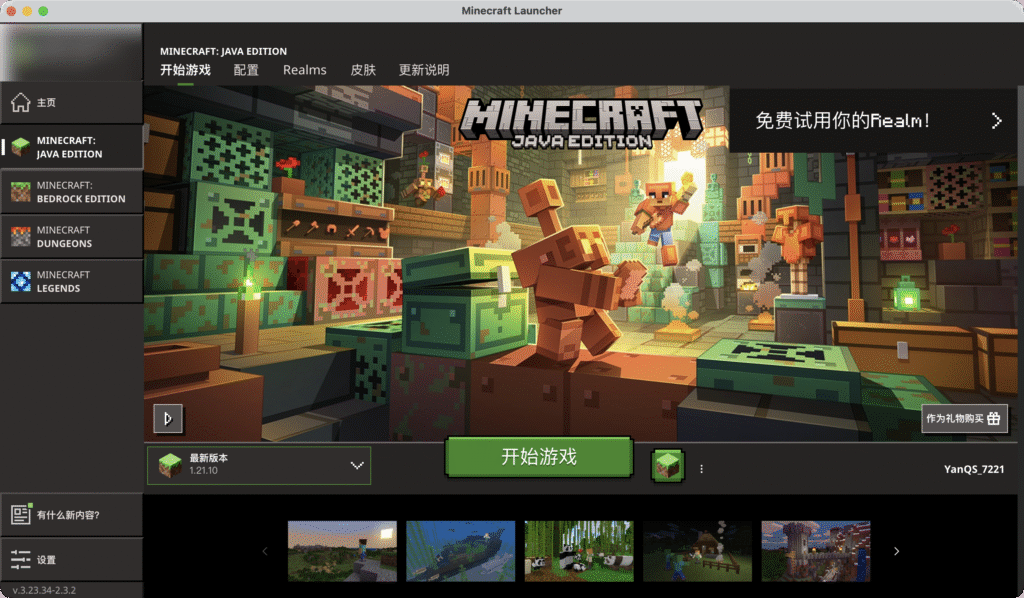
2. 使用官方启动器启动 Minecraft Java
在启动器界面左侧选择 Minecraft Java,点击右侧的 开始游戏 即可启动 Minecraft Java。
HMCL 启动器
1. 安装 Java 环境
点击此处跳转到 HMCL文档,根据系统架构选择界面上的 下载适用于 macOS ARM64 的 HMCL 和 Minecraft 依赖的 Java 或 下载适用于 macOS x86_64 的 HMCL 和 Minecraft 依赖的 Java。
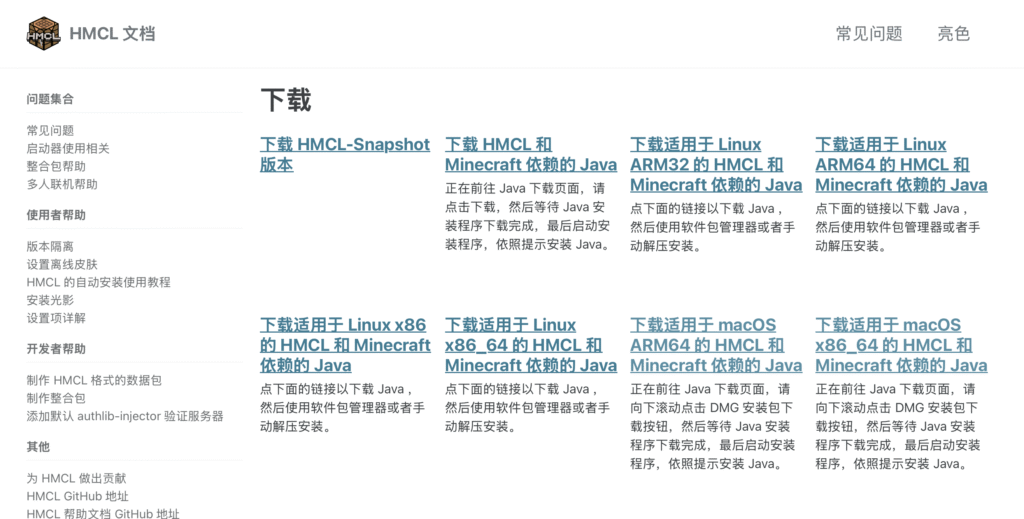
在接下来的网页中选择 dmg 文件下载。

双击下载的 dmg 文件进行安装。如果提示文件已损坏或有安全风险,前往 设置 -> 隐私与安全性 最底部点击 仍要打开。
2. 下载 HMCL 启动器
点击此处跳转到 HMCL 官网进行下载。
3. 在启动器中安装 Minecraft Java
点击左侧 下载 ,选择对应版本下载后启动即可。

正文完


