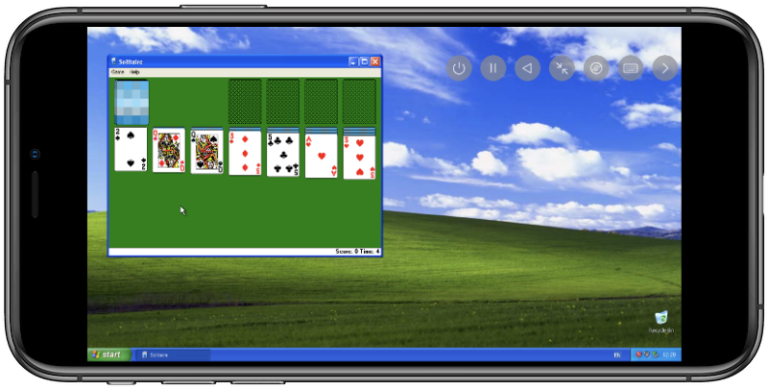
在 iPhone / iPad 上“跑一个 Windows”,听起来像科幻,但它确实可以做到——前提是你理解 iOS 的限制、选择合适的 虚拟化/模拟工具,并接受一定的 性能与使用边界。本文以开源项目 UTM(utmapp/UTM) 为代表,系统梳理在 iOS 上运行 Windows 虚拟机的可行路径、准备工作、安装思路、性能预期与常见问题。
1. 先把概念讲清楚:虚拟机 vs 模拟器
在桌面系统上,“虚拟机(Virtualization)”通常意味着利用 CPU 的虚拟化扩展(如 Intel VT-x / AMD-V / Apple Virtualization.framework)运行接近原生的客体系统。但在 iOS 上情况复杂得多:
- 虚拟化(加速):需要系统级权限与框架支持,iOS 上对第三方应用限制很严。
- 模拟(Emulation):用软件方式“模拟”另一种 CPU/硬件(常见是 QEMU TCG),兼容性强,但性能通常更慢。
UTM 的核心是基于 QEMU,因此在 iOS 上更多时候属于 模拟/软虚拟化 路线:能跑,但速度取决于设备与配置,并不等同于“像在 PC 上开个虚拟机那么顺滑”。
2. iOS 平台的现实约束:为什么这事不是“简单下载就行”
想在 iOS 跑 Windows,你必须面对几类硬限制:
App Store 政策与 JIT 限制
这类虚拟机/模拟器通常需要 JIT(即时编译)来提升性能,但 iOS 对 JIT 权限控制严格。不同安装方式(App Store / TestFlight / 侧载 / 越狱)会直接影响体验与可行性。文件系统与镜像导入
Windows ISO、磁盘镜像(qcow2/raw)、驱动 ISO(如 virtio)体积大,iOS 的“文件”应用与沙盒机制会让导入、存储、移动都更麻烦。输入与外设
触控操作 Windows 并不舒适,强烈建议键盘鼠标/触控板;同时网络、共享文件夹、剪贴板等集成能力也比桌面虚拟机弱。性能与发热/耗电
长时间高负载模拟会显著发热和耗电,且 iOS 后台策略可能导致任务被挂起。
3. 选择方案:你到底想在 iOS 上跑哪种 Windows?
A. 跑 Windows x86(如 Windows 10 x64)
- 可行性:技术上可行(QEMU 模拟 x86),但在 iOS 上通常非常慢。
- 适用场景:验证软件能否启动、做轻量级演示/运行旧程序。
- 不适合:日常办公、开发、频繁交互。
B. 跑 Windows ARM(如 Windows 11 ARM)
- 可行性:在 ARM 设备上更“对口”,但仍受 iOS 环境与加速能力影响。
- 适用场景:更接近 ARM 生态的测试;对性能的期望仍要保守。
- 注意:Windows ARM 的镜像来源与授权更敏感,你需要自行解决合法获取渠道。
C. 退一步:远程桌面到一台真正的 Windows
- 体验:往往是“最好用”的方式:iPad + 键盘鼠标,远程到家里的 PC 或云主机。
- 优点:性能强、兼容性好、稳定。
- 缺点:需要网络与一台 Windows 主机(本地或云端)。
如果你的目标是“在 iPad 上随时随地高效使用 Windows”,远程桌面通常比本地虚拟机更现实;如果你的目标是“折腾/实验/研究”,UTM 这类方案很有趣。
4. UTM 是什么?为什么它常被用来做这件事
UTM 是一个开源的虚拟机管理应用,底层使用 QEMU,能在 Apple 平台上创建与运行多种系统的虚拟机。你可以把它理解为:
- “把 QEMU 变成可点选配置的 App”
- 支持创建磁盘、挂载 ISO、配置 CPU/内存、网络与显示
- 在 macOS 上可以结合系统虚拟化框架获得更好性能;在 iOS 上则更受限制
你的信息里提到仓库 utmapp/UTM(语言主要为 Swift/Objective‑C),这也符合它作为 Apple 平台原生 App 的定位。
5. 实操思路(概念级,不含具体破解/绕过指引)
由于 iOS 环境差异很大(不同签名方式、系统版本、设备、权限),下面给的是通用流程框架,帮助你理解“要做哪些事”,而不是某一种特定安装渠道的硬教程。
第 1 步:准备镜像与驱动
通常需要:
- Windows 安装 ISO(或 Windows ARM 镜像)
- virtio 驱动 ISO(提升磁盘/网卡性能与可识别性,取决于你选的虚拟硬件模型)
- 足够的存储空间(建议至少几十 GB)
第 2 步:创建虚拟机与磁盘
在 UTM 里一般会设置:
- 架构(x86_64 / aarch64)
- CPU 核心数、内存(iOS 设备别开太大,避免系统杀进程)
- 磁盘镜像大小(例如 40–80GB,按需)
- 显示与输入(尽量启用更适合触控/鼠标的显示选项)
第 3 步:挂载 ISO 并启动安装
- 第一次启动从 ISO 引导进入安装界面
- 如果安装程序找不到磁盘/网卡,通常意味着需要调整虚拟硬件类型或加载驱动 ISO
第 4 步:完成安装后做“可用性优化”
优化方向包括:
- 调低 Windows 动画特效、后台服务
- 选择更轻量版本(如精简组件、关闭索引等)
- 如果支持,安装对应的增强驱动(显示/网络/存储)
- 使用外接键盘鼠标提升体验
6. 性能预期:你应该期待什么、不该期待什么
你可以期待:
- 能进入 Windows 安装界面并完成安装(取决于配置与镜像)
- 运行一些轻量级应用、做系统层面的实验
- 作为“口袋里的演示环境”
你不该期待:
- 像 Mac/PC 虚拟机那样流畅
- 大型软件(IDE、游戏、复杂办公套件)稳定高性能运行
- 长时间高负载不发热不掉电
一句话总结:能跑 ≠ 好用,尤其是在 iOS 上。
7. 常见问题与排查要点
启动很慢 / 安装巨慢
多半是模拟路径导致,尝试减少核心数/内存、换更轻量的系统版本、降低分辨率。找不到硬盘
虚拟磁盘控制器型号不匹配或需驱动。检查磁盘是否创建成功、接口类型是否合理、必要时加载��动。无法联网
需要正确的虚拟网卡模型与网络模式;某些环境下网络桥接/转发能力受限。触控很难用
强烈建议配键盘鼠标;iPad 上配合触控板体验会好很多。后台切出去回来就“断了/卡死”
iOS 后台限制导致,尽量保持前台运行或降低负载。
8. 结语:什么时候值得在 iOS 上跑 Windows 虚拟机?
- 你是开发者/极客,想研究系统、做兼容性实验、体验 QEMU/UTM 的能力边界——值得折腾。
- 你只是想在 iPad 上“用 Windows 干活”——更推荐远程到一台 Windows 主机,省时省心。


